
APC AP7921 机柜 PDU 配置网络

介绍
外观

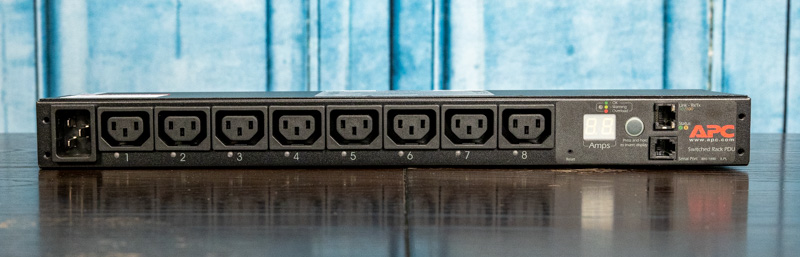
尺寸

接口
8个C13接口
空载功率为8W
配置
网络配置
通电后大概10s会听到断路器“咔”一声,就是开始上电;等待40s左右网口右下角的状态灯变成绿色,就是初始化完成了。

因为不知道设备的前任对PDU做了什么配置,使用牙签或者回形针戳Reset小孔长按5s左右,可以看到状态灯开始黄绿交替闪烁;再快速短戳一下Reset,状态灯熄灭,系统开始初始化;再次亮起后重置成功。
根据用户手册说明,PDU有下面几种配置网络方法:
APC Device IP Configuration Wizard
在 Windows 电脑上运行网络配置工具,自动发现并配置 PDU 的 IP、子网掩码和网关。
默认用户名/密码是 apc / apc。
DHCP/BOOTP
- 如果网络里有 DHCP 服务器,PDU 插上网线后会自动获取 IP。
串口配置(本地直连)
- 用随机附带的配置线(RJ-11 → 串口)连到电脑,打开终端(9600bps,8-N-1),用 apc/apc 登录,设置 IP、掩码、网关。
ARP + Ping 配置(远程)
- 在同一子网电脑上用
arp -s命令绑定 MAC → IP,然后发一个 113 字节的 ping 包,PDU 会采用这个 IP。
- 在同一子网电脑上用
但是实际上,APC Device IP Configuration Wizard、DHCP在我这都没有起效,然后我也没有串口线,最后是采用ARP + Ping 配置配置的,具体步骤如下:
macOS / Linux
sudo arp -s 192.168.123.50 00:c0:b7:8a:a2:b7
ping 192.168.123.50 -s 113
192.168.123.50是你想分配给 PDU 的新 IP(改成你网段里空闲的)。00:c0:b7:8a:a2:b7是 PDU 的 MAC 地址,必须改成你设备底部贴纸上的真实值。ping -s 113的-s在 macOS/Linux 表示 payload size(113 字节)。
Windows
arp -s 192.168.1.50 00-c0-b7-63-9f-67
ping 192.168.1.50 -l 113
观察ping是否已经通,通了就访问上面设置的IP,我这里就是192.168.123.50 :

默认账密:apc/apc
Comments
Comment plugin failed to load
Loading comment plugin